
导读:1.登录亚马逊卖家中心后台,点击右上角的“设置”—“账户信息”,选择“存款方式”。2.添加存款方式①如果是第一次添加收款账号,请点击“分配”进行填写。②如果是已设置过存款方式需进行替换,请点击“替换存款方式”,再点击“添加新的存款方式”进行填写。3.填写收款账号信息,以美国为例,选择银行所在地(BankCountry),填入账户持有人姓名(AccountHolder’sName)、9位
导读:1.登录亚马逊卖家中心后台,点击右上角的“设置”—“账户信息”,选择“存款方式”。2.添加存款方式①如果是第一次添加收款账号,请点击“分配”进行填写。②如果是已设置过存款方式需进行替换,请点击“替换存款方式”,再点击“添加新的存款方式”进行填写。3.填写收款账号信息,以美国为例,选择银行所在地(BankCountry),填入账户持有人姓名(AccountHolder’sName)、9位
1. 登录亚马逊卖家中心后台,点击右上角的“设置”—“账户信息”,选择“存款方式”。
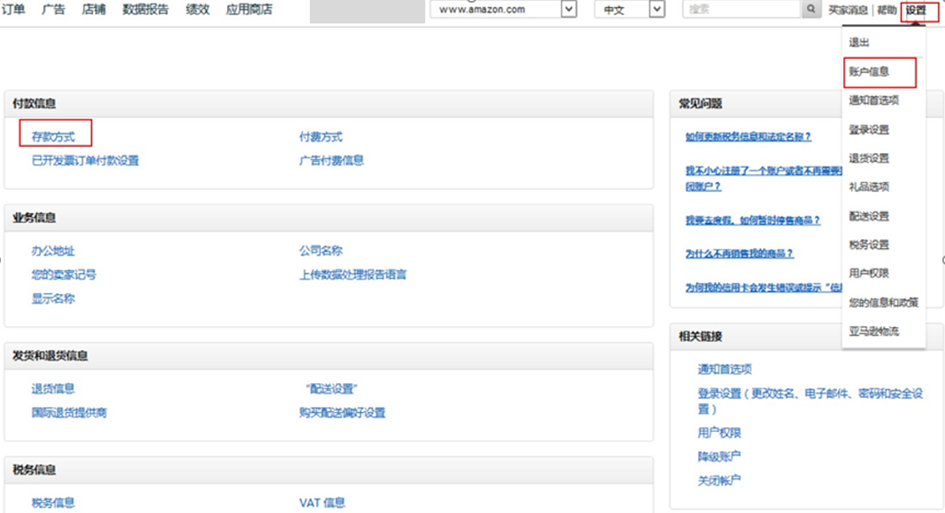
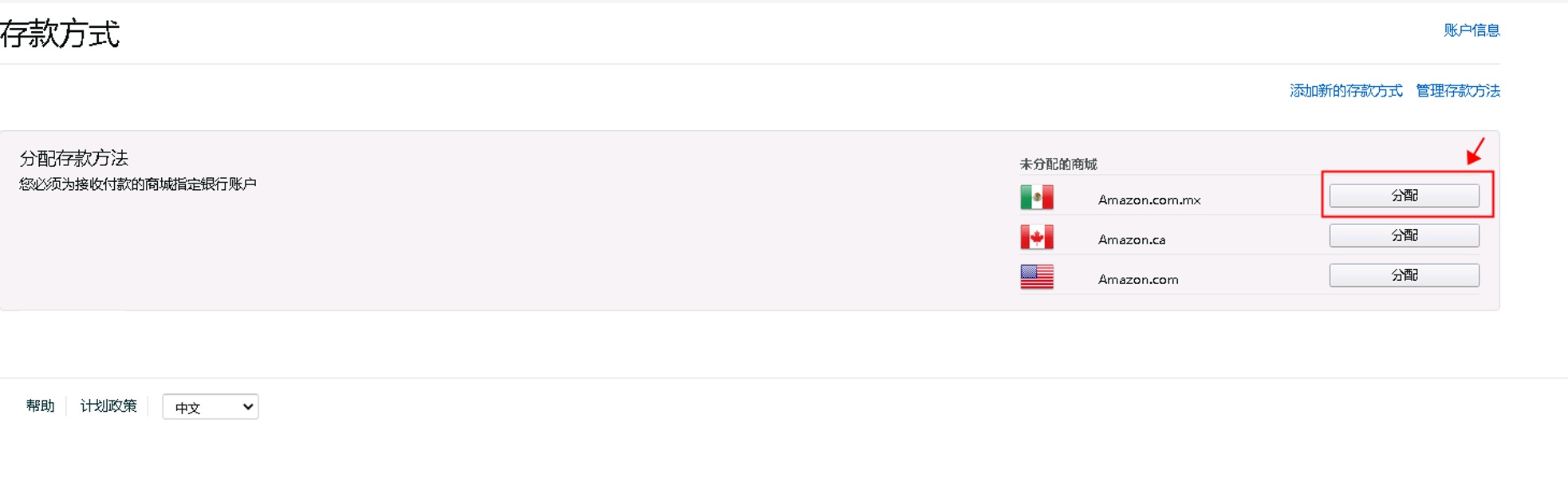
2. 添加存款方式
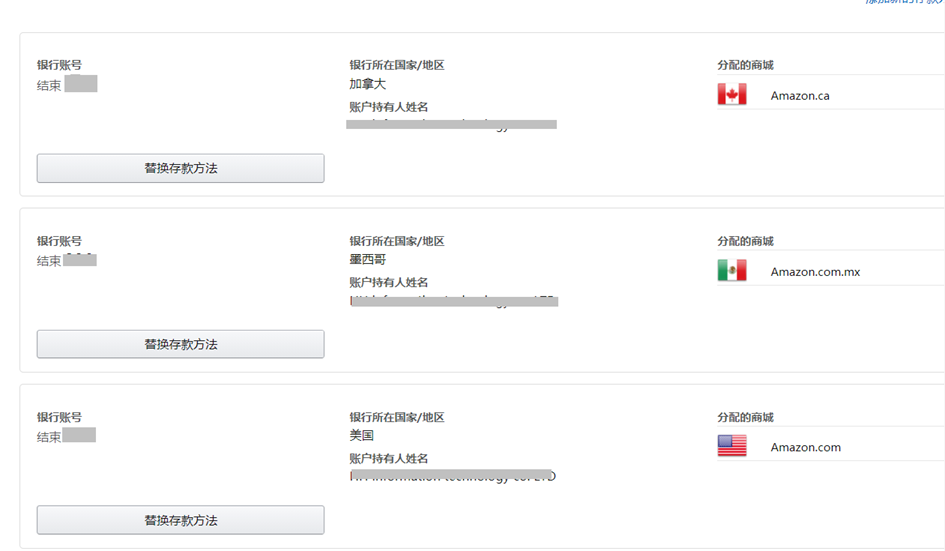
①如果是第一次添加收款账号,请点击“分配”进行填写。
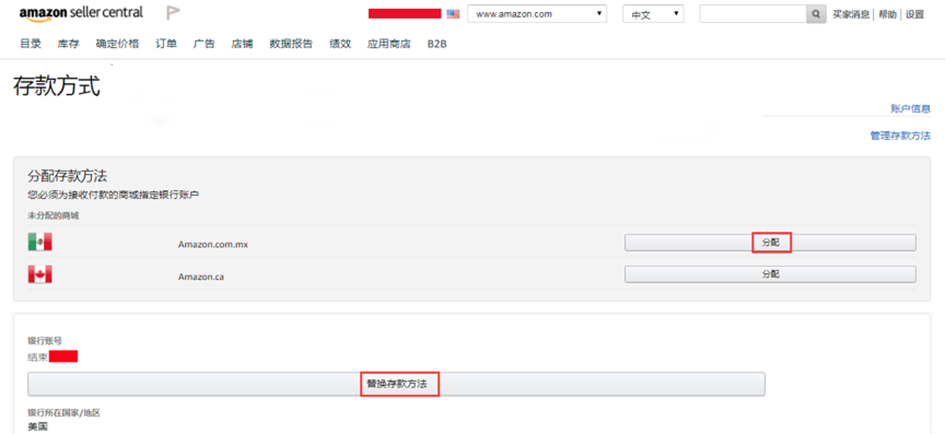
②如果是已设置过存款方式需进行替换,请点击“替换存款方式”,再点击“添加新的存款方式”进行填写。
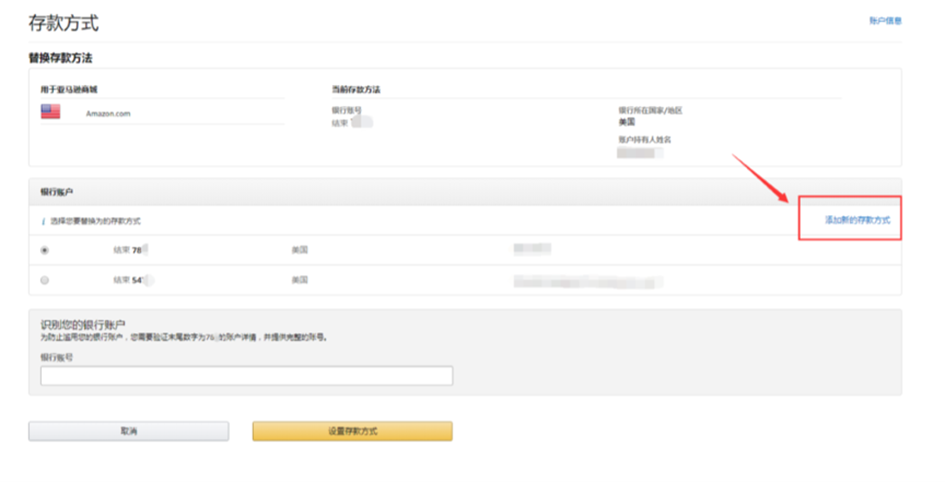
3.填写收款账号信息,以美国为例,选择银行所在地(Bank Country),填入账户持有人姓名(Account Holder’s Name)、9位数的银行识别代码(9-DigitRouting Number)、银行账号(Bank Account Number),最后点击“设置存款方式”。
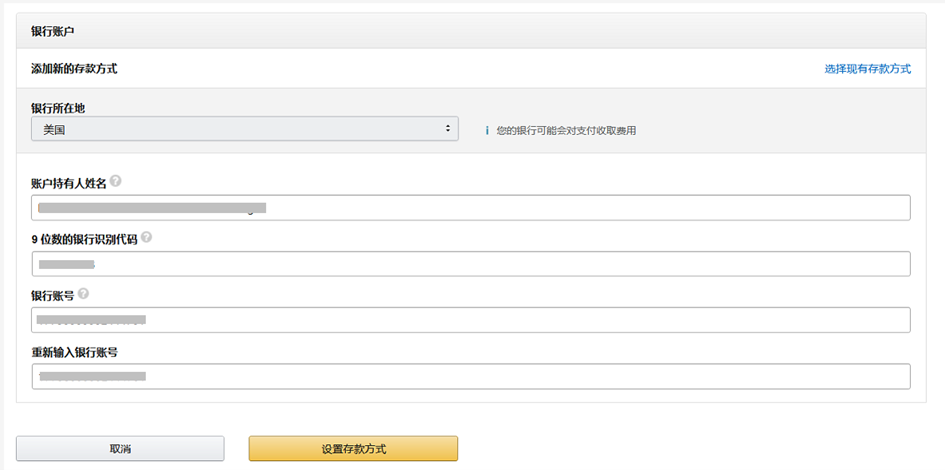
注意事项1: 账户持有人姓名填写
建议和亚马逊注册公司名保持一致,公司注册请填写公司名字,个人注册请填写个人名字,用拼音或者英文填写
注意事项2:加拿大和墨西哥的账户类型都选择--“普通支票账户”
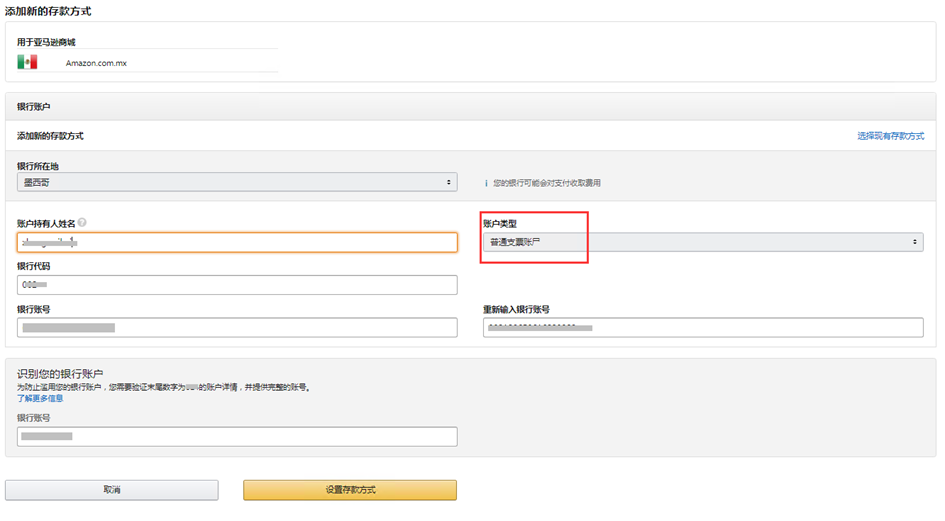
注意事项3:如果您是替换存款方式,您在设置存款方式的时候还需填写之前的收款账号(注意看尾号),用于验证修改
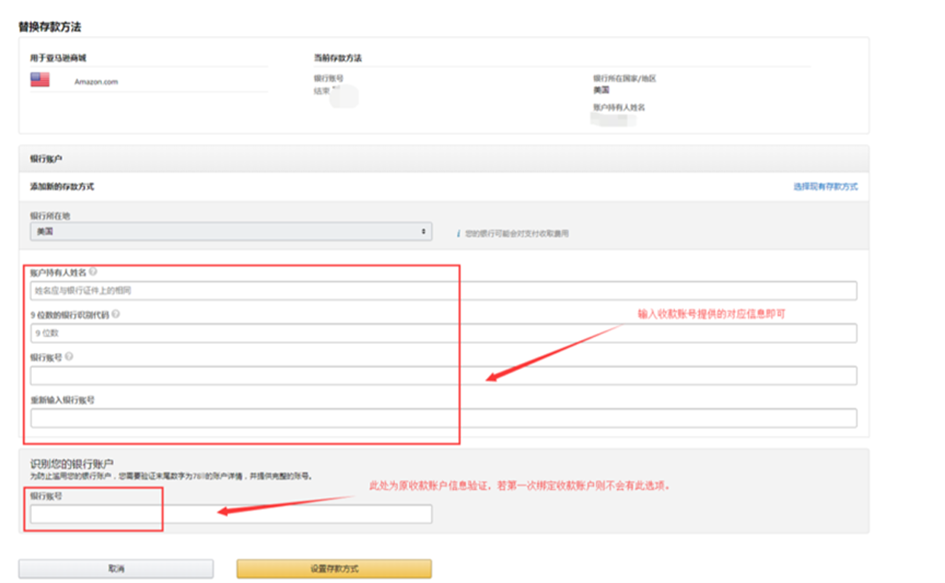
4.完整的存款方式示例图。
版权申明:
信息来自于互联网,不代表卖卖跨境官方立场,内容仅供网友参考学习。如发现本站内容存在版权问题,烦请提供版权疑问、身份证明、版权证明、联系方式等发邮件至 2808757762@qq.com ,我们将及时沟通与处理。如若转载请联系原出处。
本文网址:https://www.maimaia.net/dh-zlbg/17467.html

 使用【微信】扫一扫加好友